
¿Cómo funciona BotFather para crear y gestionar bots en Telegram?

Introducción a BotFather: el punto de partida para cualquier bot de Telegram
Si has usado Telegram durante algún tiempo, probablemente has interactuado con bots: asistentes que envían noticias, traducen mensajes o gestionan tareas. Detrás de cada uno de ellos hay un proceso de registro que pasa inevitablemente por BotFather, el bot oficial de Telegram que actúa como herramienta de administración para desarrolladores. En esta guía recorreremos desde la creación inicial hasta la gestión avanzada, explorando cada comando, sus límites y las mejores prácticas para evitar errores comunes. Tanto si eres principiante como si ya tienes experiencia con la API de Telegram, aquí encontrarás detalles que marcan la diferencia en un proyecto real.
¿Qué es exactamente BotFather?
BotFather es un bot oficial creado por el equipo de Telegram (usuario @BotFather). Su función principal es permitir que cualquier persona cree un bot nuevo, configure su nombre, descripción, foto de perfil, comandos y otras propiedades. Además, proporciona el token de acceso necesario para conectar el bot con tu código. No es un entorno de programación, sino una interfaz de administración: una vez que tienes el token, el desarrollo del comportamiento del bot queda completamente en tus manos.
Desde su lanzamiento, BotFather ha evolucionado incorporando nuevos comandos a medida que la plataforma añadía funcionalidades como botones inline, grupos, canales o pagos. En la versión más reciente (septiembre de 2026), sigue siendo el único método oficial para obtener un token de bot y gestionar sus metadatos. No existen alternativas: si quieres crear un bot, debes pasar por BotFather. Ejemplo: Imagina que quieres un bot que publique el clima diario; sin BotFather no podrías obtener las credenciales necesarias para que Telegram reconozca tu programa como un bot oficial.
Crear tu primer bot con BotFather: paso a paso
El proceso de creación es idéntico en todas las plataformas (Android, iOS, Desktop), aunque la interfaz para iniciar una conversación con BotFather varía ligeramente. A continuación, el flujo completo, desde la búsqueda inicial hasta la obtención del token.
1. Localizar a BotFather
Abre Telegram y busca @BotFather en la barra de búsqueda. En Android y iOS, la lupa suele estar en la esquina superior derecha; en Desktop, en la parte superior de la lista de chats. También puedes acceder directamente desde este enlace. Una vez dentro, pulsa "Iniciar" o escribe /start. BotFather responderá con un mensaje de bienvenida y una lista de comandos disponibles. Este primer contacto ya te da una idea de las capacidades que ofrece.
2. Ejecutar /newbot
Escribe el comando /newbot y pulsa enviar. BotFather te pedirá dos datos en orden:
- Nombre del bot: el texto que verán los usuarios en el perfil (p. ej., "Clima Hoy").
- Nombre de usuario: debe terminar en
bot(p. ej.,ClimaHoyBot). Se usa para mencionar al bot y debe ser único en toda la plataforma.
Si el nombre de usuario ya está tomado, BotFather te lo indicará y podrás probar otra opción. Una vez aceptado, recibirás un mensaje con el token de acceso HTTP API. Guarda ese token de forma segura – cualquiera que lo tenga podrá controlar tu bot. Ejemplo: Un token expuesto en un repositorio público podría permitir que terceros envíen mensajes como si fueran tu bot.
3. Confirmación y token
El token suele tener el formato 123456:ABC-DEF1234ghIkl-zyx57W2v1u123ew11. Aparece acompañado de un enlace directo a tu bot (t.me/TuBot). Puedes hacer clic en ese enlace para abrir el chat con tu bot recién creado. Por ahora solo responde a comandos básicos como /start y /help, a menos que hayas definido comandos personalizados.
Importante: si pierdes el token, puedes regenerarlo en cualquier momento con el comando /token dentro de la conversación con BotFather. Esto invalidará el token anterior, por lo que deberás actualizar tu código. Es una práctica recomendada rotar el token periódicamente para mayor seguridad.
Gestión de la identidad y el perfil del bot
Una vez creado el bot, es probable que quieras personalizar su apariencia y la información que muestra. BotFather ofrece varios comandos para ello, y su uso es intuitivo: seleccionas el bot y luego introduces el nuevo valor.
/setname y /setdescription
Con /setname puedes cambiar el nombre visible del bot (hasta 64 caracteres). /setdescription modifica el texto breve que aparece debajo del nombre en el perfil del bot, con un límite de 512 caracteres. Ambos comandos requieren que selecciones el bot (si gestionas varios) y luego introduzcas el nuevo texto. Ejemplo: Si inicialmente llamaste a tu bot "InfoBot" y luego decides enfocarlo en noticias, puedes actualizar el nombre a "NoticiasBot" y la descripción a "Últimas noticias en tiempo real".
/setabouttext
Este texto se muestra en la ventana de información del bot (tocando el nombre del bot en la parte superior del chat). Es más extenso que la descripción (hasta 120 caracteres en versiones recientes, aunque el límite puede variar). Úsalo para explicar brevemente qué hace el bot, sin necesidad de que el usuario inicie una conversación. Una buena práctica es incluir palabras clave relevantes para que los usuarios encuentren tu bot en la búsqueda.
/setuserpic
Permite establecer o cambiar la foto de perfil del bot. Envía el comando, selecciona tu bot y luego sube una imagen (recomendado: 512x512 píxeles, formato PNG o JPEG). En Android e iOS, puedes elegir una imagen de la galería; en Desktop, usa el selector de archivos. Si no asignas ninguna, el bot mostrará un avatar genérico. Una imagen distintiva ayuda a los usuarios a identificar rápidamente tu bot entre otros.
Configuración de comandos y comportamientos
Para que tu bot sea útil, debes definir los comandos que los usuarios pueden ejecutar. BotFather permite configurarlos de forma centralizada, y también ajustar comportamientos como el modo inline o la participación en grupos.
/setcommands
Este comando abre un editor donde puedes listar todos los comandos con su descripción. El formato es una lista de líneas, cada una con el comando (sin barra) y una descripción separada por un guion o un espacio. Por ejemplo:
tiempo - Muestra el clima actual de una ciudad
ayuda - Instrucciones de uso
Una vez enviada la lista, los comandos aparecerán en un menú contextual cuando el usuario escriba / en el chat con el bot. Es importante mantener las descripciones concisas (≤256 caracteres) y actualizarlas si el bot evoluciona. También puedes borrar todos los comandos con /deletecommands (seleccionando el bot) o eliminar uno por uno editando la lista. Ejemplo: Si tu bot inicialmente tenía un comando /traducir y luego lo renombras a /translate, recuerda actualizar la lista para reflejar el cambio.
/setinline – Modo inline
El modo inline permite a los usuarios usar tu bot directamente desde el campo de entrada de cualquier chat, escribiendo @TuBot + consulta. Para activarlo, ejecuta /setinline y proporciona un placeholder (texto de ejemplo que aparece en el campo). Luego, desde tu código debes implementar la consulta inline respondiendo con resultados a través de la API. Una vez configurado, los usuarios pueden invocar tu bot sin necesidad de abrir el chat, lo que incrementa su utilidad y visibilidad.
/setjoingroup – Permitir que el bot sea añadido a grupos
Por defecto, los bots no pueden ser añadidos a grupos a menos que el creador lo permita explícitamente. Con /setjoingroup puedes cambiar esta opción: elige tu bot y luego selecciona "Enable" o "Disable". Si lo deshabilitas, nadie podrá agregar tu bot a grupos, lo cual es útil para bots personales o de canales. Ejemplo: Un bot de encuestas probablemente necesitará estar en grupos para funcionar, mientras que un bot de recordatorios personales no.
/setprivacy – Modo de privacidad en grupos
Cuando un bot está en un grupo, por defecto solo ve los mensajes que le mencionan explícitamente (comandos o menciones @). Con /setprivacy puedes deshabilitar este filtro (opción "Disable"), permitiendo que el bot lea todos los mensajes del grupo. Esto es necesario si tu bot necesita responder a palabras clave o analizar todo el contenido. Sin embargo, ten en cuenta que desactivar la privacidad puede implicar un mayor consumo de recursos y exponer más datos del grupo a tu bot. Actívalo solo cuando sea imprescindible, y asegúrate de cumplir con las políticas de privacidad aplicables.
Gestión avanzada: tokens, eliminación y más
/token – Regenerar token
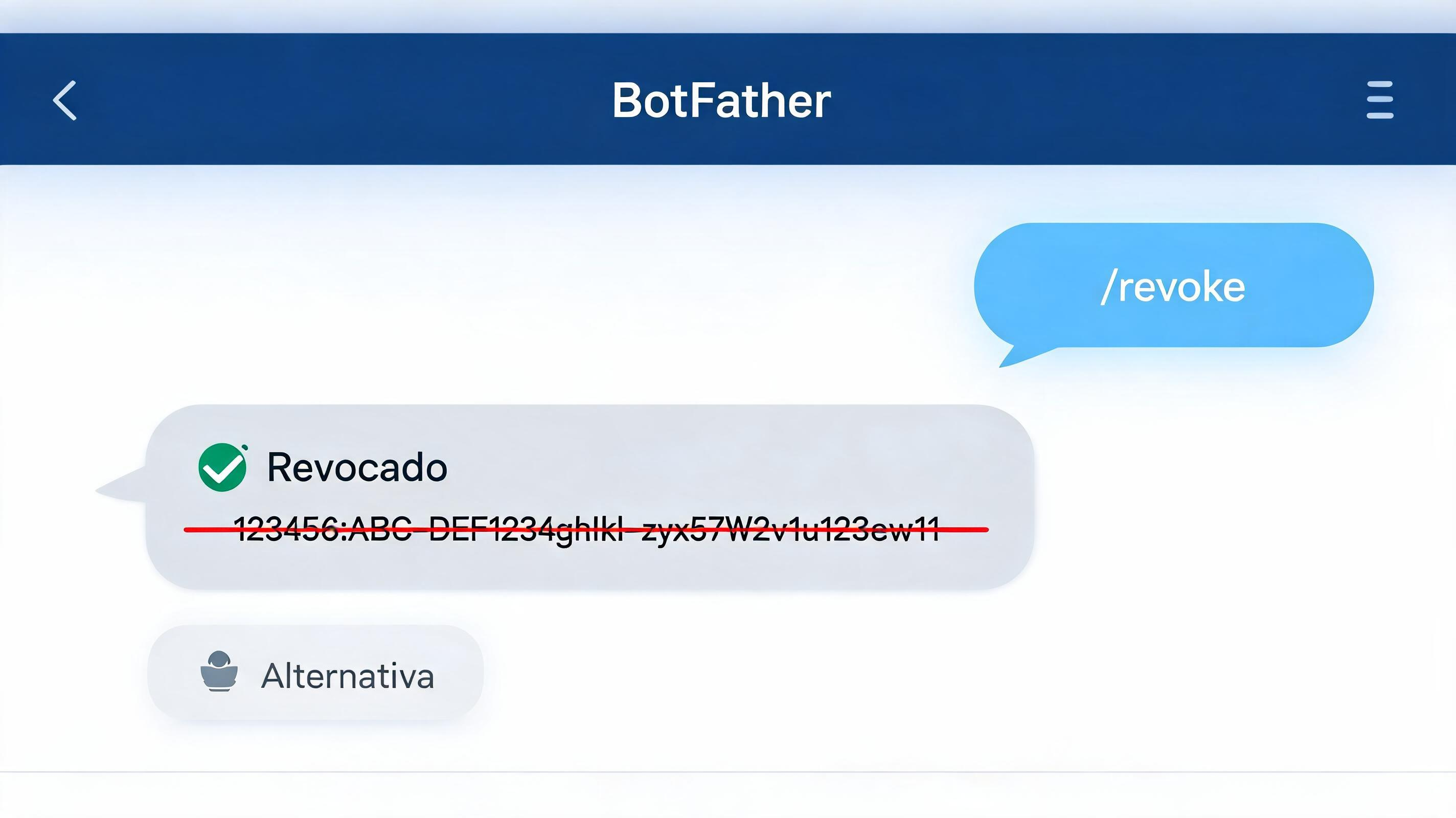
Si sospechas que tu token ha sido comprometido (por ejemplo, lo subiste por error a un repositorio público), utiliza este comando. BotFather te pedirá confirmación y, al aceptar, revocará el token anterior y te entregará uno nuevo. Deberás actualizar tu código inmediatamente. Ejemplo: Después de un commit accidental que incluía el token en un archivo .env, lo primero que debes hacer es regenerarlo para evitar accesos no autorizados.
/revoke – Revocar token (alternativa)
En la interfaz actual de BotFather, el comando /revoke realiza esencialmente la misma función que /token, pero a veces se menciona como opción independiente. Si no aparece en el menú, usa /token. Es recomendable familiarizarse con ambos para evitar confusiones.
/deletebot – Eliminar un bot
Para eliminar permanentemente un bot y liberar su nombre de usuario, ejecuta /deletebot. Selecciona el bot que deseas eliminar y confirma. Esta acción no se puede deshacer: todos los chats, grupos y canales donde esté el bot quedarán huérfanos. Si solo quieres desactivarlo temporalmente, puedes cambiar el token o modificar los permisos de grupo. Ejemplo: Un bot de pruebas que ya no necesitas puede ser eliminado para liberar su nombre de usuario para otro proyecto.
/mybots – Administrar múltiples bots
Si tienes varios bots, usa /mybots para obtener una lista. Al seleccionar uno, BotFather muestra un panel con opciones rápidas: editar nombre, descripción, comandos, token, etc. Es la forma más eficiente de navegar entre tus bots sin recordar comandos específicos. Además, desde este panel puedes acceder directamente a los ajustes de cada bot sin necesidad de escribir los comandos uno por uno.
Solución de problemas frecuentes
Bot no responde a los comandos
Síntoma: Inicias el bot, ves el mensaje de bienvenida, pero al escribir un comando no hay respuesta.
Causas probables:
- El webhook o polling no está configurado correctamente en tu servidor.
- El token ha sido revocado o cambiado.
- El bot se encuentra en un estado de sueño por inactividad (si es un bot gratuito en un hosting compartido).
Verificación: Ejecuta /token en BotFather y compara con el token que usas en tu código. Luego, prueba con una herramienta como curl para llamar a getMe de la API: si devuelve el bot correctamente, el problema está en el código. Si falla con 401, el token es inválido. Ejemplo: Un error común es tener dos instancias del bot compitiendo por el mismo webhook; asegúrate de que solo un endpoint esté configurado para recibir actualizaciones.
No puedo añadir el bot a un grupo
Si al intentar añadir el bot a un grupo no aparece en la lista de miembros, revisa el comando /setjoingroup en BotFather. Debe estar habilitado. Además, algunos grupos tienen restricciones que impiden añadir bots; solicita al administrador del grupo que verifique los permisos. Ejemplo: En grupos con configuración de "Solo administradores pueden añadir bots", incluso si tu bot tiene habilitado setjoingroup, necesitarás que un admin lo agregue.
El bot no muestra los comandos en el menú
Asegúrate de haber ejecutado /setcommands correctamente. Si ya lo hiciste, espera unos segundos y cierra y vuelve a abrir el chat. Telegram cachea el menú de comandos; a veces es necesario reiniciar la aplicación. También verifica que tu bot tenga al menos un usuario que lo haya iniciado; el menú aparece tanto para el creador como para cualquier usuario. Ejemplo: Si después de configurar los comandos no ves cambios, prueba forzar el cierre de Telegram y volver a abrirlo para refrescar la caché.
Pierdo el acceso a mi bot
Si no recuerdas qué bots creaste, puedes preguntarle a BotFather con /mybots. Allí aparecerán todos los bots vinculados a tu cuenta de Telegram. Si perdiste el token, puedes regenerarlo desde el mismo panel. Si alguien más tiene acceso a tu cuenta de Telegram, podría administrar tus bots; por ello, protege tu cuenta con verificación en dos pasos. Ejemplo: Si tu cuenta es robada, el atacante podría eliminar tus bots o cambiar sus configuraciones; la verificación en dos pasos añade una capa adicional de seguridad.
Lista de verificación de mejores prácticas (Best Practices Checklist)
- Nunca compartas el token en repositorios públicos, logs o mensajes. Si lo expones, revócalo inmediatamente.
- Define comandos útiles que cubran las acciones principales. Incluye
/starty/help. - Actualiza la descripción y el about cada vez que el bot cambie significativamente; ayuda a los usuarios a entender su propósito sin tener que iniciarlo.
- Prueba el modo inline si tu bot puede ofrecer búsquedas rápidas; aumenta la visibilidad.
- Usa /setprivacy con cuidado: mantenlo habilitado a menos que tu bot necesite leer todos los mensajes del grupo. Esto protege la privacidad de los usuarios y reduce el tráfico de datos.
- Revisa periódicamente /mybots para limpiar bots que ya no uses; elimina los inactivos para liberar nombres de usuario.
Seguir esta lista te ayudará a mantener tus bots seguros y útiles. Recuerda que la gestión adecuada desde BotFather es el primer paso para un proyecto exitoso.
Escenarios recomendados y no recomendados
Cuándo usar BotFather directamente
- Estás creando tu primer bot y quieres entender el proceso oficial.
- Necesitas configurar rápidamente comandos, descripción o foto de perfil sin recurrir a código.
- Administras varios bots y prefieres una interfaz centralizada en lugar de programar cambios de API.
En estos casos, BotFather es la herramienta adecuada porque simplifica tareas administrativas que de otro modo requerirían llamadas a la API. Es especialmente útil durante las fases de prototipado y configuración inicial.
Cuándo NO es suficiente (y necesitas programar)
- Para implementar lógica de negocio, bases de datos, pagos o interacciones complejas, BotFather solo te da el token; el resto corre por tu cuenta.
- Si necesitas cambiar el token automáticamente o gestionar múltiples bots con scripts, deberás usar la API directamente.
- No es posible eliminar comandos de forma masiva más allá de la edición manual; para automatización, usa el método
setMyCommandsde la API de Bots.
Reconocer los límites de BotFather te ahorrará tiempo: una vez que superas la configuración básica, es momento de escribir código para dotar de inteligencia a tu bot.
Preguntas frecuentes (FAQ)
¿Puedo crear un bot sin usar BotFather?
No. Telegram exige que todo bot se registre a través de BotFather para obtener un token único. No existen métodos alternativos oficiales. Si encuentras servicios que prometen crear bots sin ello, probablemente operen de manera no oficial y podrían violar los términos de servicio.
¿Qué hago si olvido el token de mi bot?
Abre la conversación con BotFather, escribe /mybots, selecciona tu bot y luego pulsa "Token" (o el comando /token). BotFather te mostrará el token actual. Si crees que fue comprometido, puedes regenerarlo desde la misma opción.
¿Cuántos bots puedo crear con una cuenta de Telegram?
No hay un límite público documentado. En la práctica, los usuarios han creado decenas de bots sin problemas. Sin embargo, si intentas un número excesivo (cientos) en poco tiempo, es posible que BotFather imponga restricciones temporales. Crea solo los que realmente necesites.
¿Puedo transferir un bot a otra cuenta de Telegram?
No hay un comando oficial para transferir la propiedad. La única forma es que el propietario original elimine el bot y el nuevo dueño lo cree de nuevo con el mismo nombre de usuario (si está libre). Dado que los nombres de usuario se liberan al eliminar, puede haber una carrera para tomarlo. No hay un mecanismo de cesión directa.
¿Qué pasa si un bot no responde durante mucho tiempo?
Telegram no desactiva automáticamente los bots inactivos. Sin embargo, si el servidor que aloja el bot deja de funcionar, los usuarios simplemente no obtendrán respuesta. El bot seguirá existiendo en BotFather hasta que lo elimines. Si el token fue revocado, el bot quedará huérfano; puedes reactivarlo con un nuevo token y reiniciar el servidor.
Conclusión
BotFather es la puerta de entrada al ecosistema de bots de Telegram. Con una docena de comandos, permite crear, personalizar y administrar la identidad de cualquier bot sin escribir una línea de código. Pero su rol termina ahí: el comportamiento interno, la lógica y la escalabilidad dependen completamente de tu implementación. Dominar los comandos de BotFather te dará una base sólida para lanzar tu bot rápidamente, mientras que conocer sus límites te evitará frustraciones cuando necesites funciones más avanzadas.
Como siguiente paso, te recomiendo definir los comandos básicos de tu bot y probar el polling con un script simple en Python o Node.js. La documentación oficial de la API de Telegram es tu mejor aliada. Y recuerda: siempre que tengas dudas, puedes volver a BotFather y preguntarle con /help.
En cuanto a tendencias futuras, se espera que BotFather continúe incorporando nuevas funcionalidades a medida que Telegram evolucione, como soporte para bots en canales con mayor integración o herramientas de análisis de uso. Mantenerse al día con las actualizaciones oficiales te permitirá aprovechar al máximo las capacidades de la plataforma.